
คู่มือการใช้งาน
อัปเดตล่าสุด 20 ตุลาคม 2569 · อ่านจบใน 5 นาที ใช้งานเป็นทันที
สารบัญ
เคยเป็นแบบนี้ไหม? จดงานลงสมุดและแชต ทำใบเสนอราคาใน Excel ลืมว่าใครยังไม่จ่ายเงิน นับสต็อกทีไรไม่ตรง และสิ้นเดือนก็ยังไม่รู้ว่ากำไรจริงเท่าไร
SYMONX OS เชื่อมทุกอย่างของธุรกิจบริการไว้ในระบบเดียว ตั้งแต่ลูกค้าเดินเข้ามา งานบริการ ใบเสนอราคา อะไหล่ ใบแจ้งหนี้ การรับเงิน จนถึงกำไรและประวัติของงาน ใช้ได้จากมือถือ แท็บเล็ต หรือคอมพิวเตอร์ ไม่ต้องติดตั้งโปรแกรม
คู่มือนี้ตอบคำถามเหล่านี้:
- วันนี้ต้องทำอะไรก่อน
- งานหนึ่งงานเดินจากรับเครื่องจนเก็บเงินอย่างไร
- แต่ละเมนูใช้ทำอะไร และใครเห็นอะไรได้บ้าง
- ค่าบริการและการติดต่อผู้ให้บริการ
SYMONX OS คืออะไร
SYMONX OS คือระบบบริหารจัดการธุรกิจบริการบนเว็บ สำหรับร้านขนาดเล็กที่รับงานจากลูกค้า เช่น ร้านซ่อม ติดตั้ง หรืองานบริการต่างๆ ใช้ได้จากมือถือ แท็บเล็ต หรือคอมพิวเตอร์ ไม่ต้องติดตั้งโปรแกรม
ระบบรวมงานที่ร้านต้องทำทุกวันไว้ที่เดียว ตั้งแต่ลูกค้าเข้ามาจนถึงเก็บเงิน:
- บันทึกลูกค้า อุปกรณ์ และ งานบริการ พร้อมติดตามสถานะ ดูคิวงานว่างานไหนต้องรีบ และดูเวลาของงานว่าอยู่แต่ละขั้นนานเท่าไร
- เก็บประวัติซ่อมของอุปกรณ์ทุกเครื่อง และฐานความรู้ของช่าง (อาการ → สาเหตุ → วิธีแก้)
- ออก ใบเสนอราคา → ใบแจ้งหนี้ → ใบเสร็จรับเงิน → ใบส่งของ (พิมพ์หรือบันทึกเป็น PDF ได้)
- จัดการ สินค้า สต็อก และการจัดซื้อ คำนวณต้นทุนให้อัตโนมัติ
- บันทึก รายรับ-รายจ่าย ปิดยอดประจำวัน ดูสรุปกำไรรายเดือนที่หน้าภาพรวม และกำไรต่องาน (เจ้าของ)
- ส่งออกข้อมูลเป็น Excel และสำรองข้อมูลได้ด้วยตัวเอง
ข้อมูลของแต่ละธุรกิจถูกแยกจากกันโดยสมบูรณ์ ร้านอื่นที่ใช้ระบบเดียวกันมองไม่เห็นข้อมูลของคุณ และทุกการเปลี่ยนแปลงเรื่องเงินและเอกสารมีประวัติบันทึกไว้
เริ่มต้นใช้งาน 6 ขั้น
- ไปที่ ตั้งค่าธุรกิจ กรอกชื่อธุรกิจ ที่อยู่ เบอร์โทร เลขผู้เสียภาษี และโลโก้ ข้อมูลนี้จะพิมพ์บนใบเสนอราคา ใบแจ้งหนี้ และใบเสร็จ
- ไปที่ ผู้ใช้งาน เพิ่มพนักงานหรือช่าง พร้อมกำหนดบทบาท (ดูหัวข้อ 5)
- ไปที่ สินค้า กด “+ เพิ่มสินค้า” ใส่ชื่อ ราคาขาย ต้นทุน และจำนวนคงเหลือ (ข้ามได้ถ้าเป็นงานบริการล้วน)
- ไปที่ ลูกค้า กด “+ เพิ่มลูกค้า” หรือเพิ่มระหว่างรับงานก็ได้
- กด “+ รับงานใหม่” ที่หน้าภาพรวม เพื่อรับงานแรก
- กลับมาดูหน้า ภาพรวม จะเห็นงานที่ต้องทำวันนี้ ใบแจ้งหนี้ที่รอเก็บเงิน และยอดรายได้
ขั้นตอนทำงานประจำวัน
งานหนึ่งงานมักเดินตามนี้ ข้ามขั้นที่ไม่จำเป็นได้ (เช่น ขายสินค้าหน้าร้านไม่ต้องมีใบเสนอราคา):
- รับงาน — ที่ “งานบริการ” กด “+ รับงานใหม่” เลือกลูกค้า ใส่อุปกรณ์/อาการ สถานะเริ่มต้นคือ “รับงานแล้ว” (โหมดมาตรฐานเลือกอุปกรณ์ที่ลงทะเบียนไว้ ความสำคัญ วันนัดส่งมอบ และแม่แบบงานได้ด้วย)
- เสนอราคา — สร้างใบเสนอราคาจากงาน สถานะงานจะเป็น “รออนุมัติ” ระหว่างรอลูกค้าตอบรับ
- ทำงาน — เมื่อลูกค้าอนุมัติ เปลี่ยนเป็น “กำลังดำเนินการ” และบันทึกอะไหล่ที่ใช้ (ตัดสต็อกให้อัตโนมัติ)
- ออกใบแจ้งหนี้ — ออกจากใบเสนอราคาที่อนุมัติแล้ว หรือสร้างใหม่ที่หน้า “ใบแจ้งหนี้”
- รับเงิน — กด “รับเงิน” ที่ใบแจ้งหนี้ เลือกวิธีชำระ (เงินสด โอน QR บัตร) ระบบออกใบเสร็จและบันทึกรายรับให้ รับบางส่วนได้
- ส่งมอบ — เมื่อชำระครบ ปิดงานเป็น “ส่งมอบแล้ว” ถ้าต้องส่งของให้ออก “ใบส่งของ” (รองรับเก็บเงินปลายทาง COD)
- ปิดยอดประจำวัน — ท้ายวันที่เมนู “ปิดยอดประจำวัน” เทียบเงินในลิ้นชักกับยอดรับของระบบ
ถ้ามีปัญหา เช่น ลูกค้าขอคืนเงิน หรือต้องยกเลิกเอกสาร ให้เข้าไปที่หน้ารายละเอียดของเอกสารนั้นหรือใช้เมนู “⋯” ที่แถว ระบบจะบันทึกประวัติและปรับสต็อกให้ถูกต้อง
คู่มือแต่ละเมนู (อย่างละเอียด)
ทุกรายการใช้รูปแบบเดียวกัน: ปุ่มสีม่วงเข้มคือการกระทำหลัก (เช่น เปิด รับเงิน) เมนู “⋯” เก็บการกระทำรอง และการลบ/ยกเลิก (สีแดง) แยกไว้ล่างสุดเพื่อกันกดพลาด หน้าจอกว้างแสดงเป็นตาราง หน้าจอแคบ (มือถือ) แสดงเป็นการ์ด
- › ภาพรวม
- › ลูกค้า
- › งานบริการ
- › ใบเสนอราคา
- › ใบแจ้งหนี้
- › ใบเสร็จรับเงิน
- › ใบส่งของ
- › สินค้าและสต็อก
- › จัดซื้อ
- › การเงิน
- › ปิดยอดประจำวัน
- › ห้องไฟล์ และ AI
- › ตั้งค่าธุรกิจและผู้ใช้งาน
- › ประวัติ & ส่งออก
- › งานของฉัน (ช่าง)
- › จัดงานช่าง
- › ลิงก์ลูกค้า: ติดตามงานและอนุมัติราคา
- › คิวงาน ปฏิทิน และผลงานบริการ
- › เวลาของงาน ไทม์ไลน์ และ SLA
- › อุปกรณ์ของลูกค้า และประวัติ
- › ฐานความรู้ และแม่แบบงาน
- › ค้นหารวม
ภาพรวม (Dashboard)
หน้าแรกหลังเข้าสู่ระบบ ใช้ดูว่า “วันนี้ต้องทำอะไร” ภายในไม่กี่วินาที ทุกตัวเลขมาจากข้อมูลจริงของร้าน และแสดงตามสิทธิ์ของผู้ใช้
- หัวหน้าหน้า: คำทักทายพร้อมสรุปสั้นๆ ของวันนี้ (เช่น จำนวนงานที่เปิดอยู่ งานที่เลยกำหนด) และปุ่มทางลัด “+ รับงานใหม่” “+ เพิ่มลูกค้า” “+ ใบเสนอราคา” “+ ใบแจ้งหนี้” (แสดงเฉพาะปุ่มที่คุณมีสิทธิ์ทำ)
- สถานะงานบริการ: งานใหม่ · กำลังดำเนินการ · รอลูกค้า · รออะไหล่ · ใกล้เกิน SLA/เลยกำหนด · ต้องจัดการวันนี้ กดช่องไหนจะไปที่คิวงานกรองกลุ่มนั้นให้
- ต้องจัดการตอนนี้: แสดงเฉพาะหมวดที่มีงานจริง เช่น เสี่ยงเกิน SLA เลยวันนัด ด่วน ใกล้ครบกำหนด รอลูกค้า รออะไหล่ พร้อมงานที่ควรเปิดก่อน 3 งานแรกของแต่ละหมวด
- กิจกรรมล่าสุด: เปิดงานใหม่ เปลี่ยนสถานะ ปิดงาน ออกใบเสนอราคา/ใบแจ้งหนี้ รับชำระเงิน (ไม่แสดงยอดเงิน และช่างเห็นเฉพาะกิจกรรมของงานที่ตนเข้าถึงได้)
- ต้องทำวันนี้ (ผู้มีสิทธิ์ดูเอกสาร): รอส่งมอบ (ชำระครบแล้ว พร้อมส่งมอบ) · ใบแจ้งหนี้ค้างชำระ (ยอดรวมที่ต้องเก็บ) · รายได้วันนี้ และรายการ “งานที่รอนานที่สุด” กับ “ใบแจ้งหนี้ที่ต้องเก็บเงิน” พร้อมปุ่มรับเงิน
- ผลงานบริการ 30 วัน (เจ้าของ/พนักงาน โหมดมาตรฐาน): ตอบสนองเฉลี่ย ช่างทำงานจริงเฉลี่ย รอเฉลี่ย ทันเวลา SLA กี่ %
- สรุปการเงินเดือนนี้ (ผู้มีสิทธิ์ดูการเงิน โหมดมาตรฐาน): รายได้สุทธิ ต้นทุนสินค้า กำไรขั้นต้น ค่าใช้จ่าย กำไรสุทธิ พร้อมกราฟรายเดือน และแจ้งเตือนสินค้าใกล้หมด
ถ้ายังไม่มีงานเลย หน้านี้จะชวนให้ “รับงานแรก” แทนการแสดงตัวเลขว่างๆ
💡 เคล็ดลับ: ปุ่มสลับ “โหมดง่าย / มาตรฐาน” ที่แถบบนช่วยซ่อนส่วนที่ซับซ้อน (การเงิน ผลงานบริการ) เมื่ออยากให้หน้าจอเรียบที่สุด
ลูกค้า
- กด “+ เพิ่มลูกค้า” กรอกชื่อ (บังคับ) ประเภท (บุคคลธรรมดา/บริษัท) เบอร์โทร อีเมล เลขประจำตัวผู้เสียภาษี ที่อยู่สำหรับออกเอกสาร และหมายเหตุ แล้วกด “บันทึกลูกค้า” (ถ้าเป็นบริษัท มีช่องสาขาเพิ่ม)
- ค้นหาที่ช่องค้นหา (ชื่อ เบอร์โทร อีเมล เลขผู้เสียภาษี) บนหัวรายการ ด้านบนแสดงจำนวนลูกค้าแยกตามประเภท
- กดที่ชื่อลูกค้าเพื่อเปิดแผงรายละเอียด ดูประวัติงานและเอกสารทั้งหมดของลูกค้ารายนั้น และกด “+ สร้างงาน” ที่แถวเพื่อรับงานให้ลูกค้าได้ทันที
- แก้ไขหรือลบจากเมนู “⋯” (ลูกค้าที่มีงานหรือเอกสารผูกอยู่อาจลบไม่ได้ และการลบต้องมีสิทธิ์เพียงพอ)
💡 เคล็ดลับ: ข้อมูลที่อยู่และเลขผู้เสียภาษีของลูกค้าจะถูกดึงไปพิมพ์บนใบแจ้งหนี้/ใบเสร็จอัตโนมัติ กรอกให้ครบจะประหยัดเวลาตอนออกเอกสาร
งานบริการ (หัวใจของระบบ)
งานบริการ 1 งานคือ 1 เรื่องที่ลูกค้าจ้างร้าน มีสถานะ 5 แบบ เลือกกรองได้จากปุ่มสถานะบนหัวรายการ:
- รับงานแล้ว → รออนุมัติ → กำลังดำเนินการ → ส่งมอบแล้ว (ทางหลัก)
- ยกเลิก ได้ก่อนส่งมอบ แล้วคืนอุปกรณ์ให้ลูกค้าด้วยสถานะส่งมอบ
วิธีรับงาน
- กด “+ รับงานใหม่” (ที่ภาพรวมหรือหน้างานบริการ) เลือกลูกค้า (หรือเพิ่มใหม่) ใส่ประเภทอุปกรณ์ ยี่ห้อ รุ่น หมายเลขเครื่อง อาการที่ลูกค้าแจ้ง และสภาพอุปกรณ์ตอนรับ แล้วบันทึก ระบบสร้างเลขงานให้อัตโนมัติ
- มอบหมาย ช่างผู้รับผิดชอบ ได้ที่หน้ารายละเอียดงาน (เลือก “— ยังไม่มอบหมาย —” เพื่อยกเลิกการมอบหมาย)
- แนบรูป/เอกสารของงานได้ และเขียน บันทึกช่าง (สิ่งที่ตรวจพบ ผลการทดสอบ)
หน้ารายละเอียดงาน มีกล่อง “ขั้นต่อไป” คอยบอกว่าควรทำอะไรต่อ
- สถานะ รับงานแล้ว: ตรวจเช็ค แล้วกด “+ สร้างใบเสนอราคา” (หรือ “เปลี่ยนเป็นรออนุมัติ”)
- สถานะ รออนุมัติ: ส่งใบเสนอราคาให้ลูกค้า แล้วกด “ลูกค้าอนุมัติ” หรือ “รับเงิน” ที่หน้าใบเสนอราคา เมื่ออนุมัติงานจะเป็น “กำลังดำเนินการ”
- สถานะ กำลังดำเนินการ: บันทึกอะไหล่ที่ใช้ (เลือกจากสินค้า ระบบตัดสต็อกทันทีและคำนวณต้นทุนเฉลี่ยให้ ลบรายการจะคืนสต็อก) เมื่องานเสร็จให้ออกใบแจ้งหนี้และรับเงิน ถ้ายังค้างชำระ กล่องขั้นต่อไปจะแสดงยอดค้างและปุ่มรับเงิน
- เมื่อชำระครบ ปุ่ม “✓ ส่งมอบงาน” จะขึ้น กดแล้วระบบถามจำนวนวันรับประกัน (ใส่ 0 ถ้าไม่มีประกัน) ระบบคำนวณวันหมดประกันและแสดงสถานะ “อยู่ในประกัน/หมดประกัน” ให้
แผง “การบริการ” ในหน้ารายละเอียดงาน (โหมดมาตรฐานเห็นครบ):
- ความสำคัญ (ด่วน/สูง/ปกติ/ต่ำ) · นัดส่งมอบ · นัดหมาย/เข้าหน้างาน · อุปกรณ์ · แม่แบบงาน — เจ้าของและพนักงานแก้ได้ ช่างแก้ไม่ได้
- เช็กลิสต์: ติ๊กทำเสร็จทีละข้อ ข้อที่มีดอกจัน (*) “จำเป็น” ต้องติ๊กครบก่อนจึงส่งมอบงานที่ซ่อมแล้วได้ (เจ้าของ/พนักงานเพิ่ม-ลบข้อได้)
- กำลังรออะไหล่: ติ๊กเมื่อรออะไหล่ งานจะอยู่ในกลุ่ม “รออะไหล่” ของคิวงานและนาฬิกา SLA หยุดตามที่ร้านตั้ง
- สาเหตุและวิธีแก้: ช่างบันทึกสิ่งที่ยืนยันแล้ว ใช้ในประวัติอุปกรณ์ และกด “บันทึกเป็นความรู้” เพื่อสร้างบทความในฐานความรู้
- ต้นทุนบริการ (ค่าแรง ค่าเดินทาง ต้นทุนอื่น): เจ้าของและพนักงานกรอก ช่างและลูกค้าไม่เห็น · กำไรขั้นต้นของงานนี้: เจ้าของเท่านั้น (รายได้ก่อน VAT − อะไหล่ − ค่าแรง − เดินทาง − อื่นๆ ถ้ายังไม่กรอกต้นทุนบางรายการ ระบบเตือนว่ากำไรอาจสูงกว่าจริง)
ยกเลิกงาน: เมนู “⋯” → “ยกเลิกงาน” (ต้องยืนยัน) หลังยกเลิกสามารถเก็บค่าตรวจเช็ค (ถ้ามี) แล้วคืนอุปกรณ์ให้ลูกค้าด้วยปุ่มส่งมอบ
ต้นทุนและกำไรงานนี้: เมื่อออกใบแจ้งหนี้แล้ว ระบบแสดงรายได้ (ไม่รวม VAT) ต้นทุนอะไหล่ ต้นทุนรวม และกำไรขั้นต้นของงานนั้น
💡 เคล็ดลับ: ลิงก์ในหน้าแดชบอร์ด เช่น “รออนุมัติ” หรือ “รอส่งมอบ” จะพาไปหน้ารายการงานที่กรองสถานะนั้นให้เลย
ใบเสนอราคา
- สร้างจากหน้างาน (“+ สร้างใบเสนอราคา”) หรือหน้าใบเสนอราคา เลือกลูกค้า (ผูกกับงานบริการได้หรือไม่ก็ได้ ถ้าเป็นการขายสินค้าล้วนให้เลือก “ไม่ผูกกับงานบริการ”)
- เพิ่มรายการ: เลือกสินค้า/บริการจากสต็อก หรือพิมพ์ชื่อรายการเอง ใส่จำนวนและราคา/หน่วย กำหนดส่วนลดและ VAT (%) ระบบคำนวณยอดให้
- บันทึกแล้วพิมพ์/บันทึกเป็น PDF ส่งให้ลูกค้า (ข้อมูลหัวเอกสารมาจาก “ตั้งค่าธุรกิจ”)
- เมื่อลูกค้าตกลง กด “✓ ลูกค้าอนุมัติ” (ถ้าไม่ตกลง ใช้เมนู “⋯” → “ไม่อนุมัติ”)
- ทางเลือกหลังอนุมัติ: “รับเงิน” (ลูกค้าจ่ายทันที ระบบอนุมัติ + ออกใบแจ้งหนี้ + ออกใบเสร็จ + ตัดสต็อกให้ในครั้งเดียว) หรือ “ออกใบแจ้งหนี้ (ยังไม่รับเงิน)” เพื่อเก็บเงินทีหลัง
💡 เคล็ดลับ: แก้ไขใบเสนอราคาที่ส่งไปแล้วต้องใช้สิทธิ์เจ้าของระบบ และต้องอนุมัติก่อนจึงจะออกใบแจ้งหนี้ได้ ใบแจ้งหนี้หนึ่งใบต่อหนึ่งใบเสนอราคา
ใบแจ้งหนี้
สถานะ: ร่าง → รอชำระ → ชำระบางส่วน → ชำระแล้ว (หรือ ยกเลิก / คืนเงินแล้ว) ใบแจ้งหนี้ตัดสต็อกตามรายการสินค้า และผูกกับลูกค้าและงานบริการ
- สร้างใหม่ด้วย “+ สร้างใบแจ้งหนี้” (เลือกลูกค้า เพิ่มรายการสินค้า/บริการ ส่วนลด VAT วันครบกำหนดชำระ หมายเหตุ) หรือออกจากใบเสนอราคาที่อนุมัติแล้ว
- ใบร่างรับเงินไม่ได้ ต้องเปลี่ยนสถานะเป็น “รอชำระ” ก่อน
- กด “💰 รับเงิน” (หรือปุ่ม “รับเงิน” ที่แถวในรายการ) ใส่จำนวนเงิน เลือกวิธีชำระ (เงินสด โอนเงิน QR Code บัตรเครดิต/เดบิต อื่นๆ) วันที่ชำระ และหมายเหตุ ระบบออกใบเสร็จและบันทึกรายรับให้อัตโนมัติ
- จะรับเป็นงวด/บางส่วนก็ได้ สถานะเป็น “ชำระบางส่วน” แล้วรับส่วนที่เหลือต่อภายหลัง ดูประวัติการรับเงินที่หน้ารายละเอียด
- ลูกค้าคืนของ: เมนู “คืนสินค้า / คืนเงิน” เลือกรายการและจำนวนที่คืน ระบบคืนสต็อกและบันทึกการคืนเงินพร้อมเลขที่เอกสาร
- ใบที่มีการรับเงินแล้วลบไม่ได้ ให้ใช้การยกเลิก/คืนเงินแทน
💡 เคล็ดลับ: หน้ารายละเอียดมี “วิเคราะห์กำไรใบแจ้งหนี้” (กำไรขั้นต้นต่อรายการ) สำหรับเจ้าของร้านและผู้ที่มีสิทธิ์ดูการเงิน
ใบเสร็จรับเงิน
- ใบเสร็จถูกสร้างอัตโนมัติทุกครั้งที่รับเงินจากใบแจ้งหนี้ หรือกด “+ รับเงิน” ที่หน้านี้แล้วเลือกใบแจ้งหนี้ที่ยังค้าง
- ดูยอดรับรวมที่มุมบน ค้นหาด้วยเลขที่ใบเสร็จ/ใบแจ้งหนี้/ชื่อลูกค้า กด “ดูใบเสร็จ” เพื่อดู พิมพ์ หรือบันทึกเป็น PDF ย้อนหลัง
- วิธีชำระ (เงินสด โอน QR บัตร) ถูกบันทึกไว้ในใบเสร็จและใช้ในการปิดยอดประจำวัน
ใบส่งของ
- กด “+ สร้างใบส่งของ” จะเปิดหน้าต่างสร้าง เลือกลูกค้าและ (ถ้ามี) ใบแจ้งหนี้ ระบบดึงรายการสินค้าจากใบแจ้งหนี้ให้อัตโนมัติ หรือเพิ่มรายการเอง กำหนดจำนวนและหมายเหตุ
- ถ้าผูกกับใบแจ้งหนี้และต้องเก็บเงินปลายทาง ให้เปิดตัวเลือก COD ระบบติดตามยอดที่ต้องเก็บ
- สถานะเริ่มต้นคือ รอดำเนินการ เมื่อส่งของถึงมือลูกค้า กด ยืนยันการส่งมอบ เป็น “ส่งมอบแล้ว” (หรือ “ยกเลิก” ถ้าไม่ส่ง)
- งาน COD: เมื่อได้รับเงินจากผู้ส่งของ ให้กด บันทึกเก็บเงิน COD ใส่จำนวนที่ได้รับ ระบบแสดงสถานะ “COD ค้างเก็บ / เก็บบางส่วน / เก็บครบแล้ว”
- พิมพ์ใบส่งของ (มีช่องลงชื่อผู้ส่งและผู้รับสินค้า) ได้จากหน้ารายละเอียด
สินค้าและสต็อก
- กด “+ เพิ่มสินค้า” ใส่ชื่อ รหัสสินค้า (SKU) ราคาขาย ราคาต้นทุน จำนวนคงเหลือ และจุดสั่งซื้อซ้ำ (ขั้นต่ำที่ต้องการให้เตือน)
- แถบสรุปด้านบน: สินค้าทั้งหมด จำนวนคงเหลือรวม มูลค่าสต็อก ใกล้หมด และหมดสต็อก (การ์ด “ใกล้หมด/หมดสต็อก” กดเพื่อกรองรายการได้)
- ตัวกรองบนหัวรายการ: ค้นหาชื่อ/SKU · ใช้งานอยู่/ซ่อน · สต็อกทั้งหมด/มีสินค้า/ใกล้หมด/หมดสต็อก
- เมนู “⋯” → ปรับสต็อก ใส่จำนวนที่นับได้จริงและเหตุผล (บังคับ) ระบบบันทึกในแท็บ “ประวัติสต็อก” ทุกครั้ง
- เมนู “⋯” → ลบ / Archive: สินค้าที่ไม่เคยใช้ลบถาวรได้ ส่วนสินค้าที่มีประวัติซื้อ ขาย ส่งของ ซ่อม หรือเคลื่อนไหวสต็อก ระบบจะซ่อน (Archive) แทน และเปิดใช้งานกลับได้ภายหลัง
💡 เคล็ดลับ: สต็อกลดเองเมื่อออกใบแจ้งหนี้หรือเบิกอะไหล่ในงาน และเพิ่มเองเมื่อรับสินค้าจากใบซื้อหรือรับคืน ต้นทุนใช้ค่าเฉลี่ยถ่วงน้ำหนัก
จัดซื้อ (ซื้อของเข้าร้าน)
- กด “+ ใบซื้อใหม่” เลือกซัพพลายเออร์ (เพิ่มใหม่ได้) วันที่ซื้อ VAT เพิ่มรายการสินค้า จำนวน ต้นทุนต่อหน่วย บันทึกเป็น “ร่าง”
- เมื่อสั่งของจริง กด “สั่งซื้อ” สถานะเป็น “สั่งซื้อแล้ว”
- ของมาถึง กด “รับสินค้า” ใส่จำนวนที่ได้รับ (รับบางส่วนได้ ครบแล้วสถานะเป็น “รับสินค้าแล้ว”) ระบบเพิ่มสต็อกและอัปเดตต้นทุนเฉลี่ยให้
- จ่ายเงินซัพพลายเออร์: เปิดใบซื้อ → “ดูรายละเอียด / จ่ายเงิน” บันทึกการจ่ายได้หลายงวด ระบบคำนวณยอดค้างจ่าย
- ยกเลิกใบซื้อที่ยังไม่รับของได้จากเมนู “⋯”
การเงิน (รายรับ-รายจ่าย)
- ด้านบนมี 3 ตัวเลข: เงินเข้าทั้งหมด เงินออกทั้งหมด เงินสดสุทธิ (สะสมตั้งแต่เริ่มใช้ระบบ ไม่ใช่ยอดเดือนนี้ กำไรรายเดือนดูที่ภาพรวม)
- ฟอร์มซ้ายมือ: เลือก + รายรับ หรือ - รายจ่าย เลือกหมวดหมู่ ใส่รายการ จำนวนเงิน วันที่ วิธีชำระ (และลูกค้า ถ้าเป็นรายรับ) หมายเหตุ แล้วกดบันทึก
- รายการทางขวาแสดงทุกรายการ (รวมรายรับที่เกิดจากใบเสร็จอัตโนมัติ) แก้ไข/ลบได้เฉพาะบัญชีเจ้าของระบบ และรายการจากใบเสร็จต้องแก้ที่ใบเสร็จ
💡 เคล็ดลับ: ใช้บันทึกรายจ่ายอื่นๆ เช่น ค่าเช่า ค่าน้ำไฟ ค่าขนส่ง เพื่อให้กำไรสุทธิในหน้าภาพรวมตรงกับความจริง
ปิดยอดประจำวัน
- ท้ายวัน เปิดเมนู ปิดยอดประจำวัน ระบบแสดง “รับรวมทุกช่องทาง” “เงินสดที่ควรมี” (จากใบเสร็จและรายรับ/รายจ่ายอื่นของวันนั้น) และยอดโอน/QR/บัตร
- นับเงินสดในลิ้นชักจริง กรอกที่ช่อง “เงินสดในลิ้นชัก” ระบบคำนวณ ส่วนต่าง ให้ใส่หมายเหตุอธิบาย (ถ้ามี) แล้วกดปิดยอด
- เมื่อปิดยอดแล้ว รายการรับเงินของวันนั้นจะถูกล็อก ดูประวัติการปิดยอดย้อนหลังได้ในตารางด้านล่าง
ห้องไฟล์ และ SYMONX OS AI
- ห้องไฟล์: เก็บเอกสาร รูปภาพของร้านเป็นโฟลเดอร์ อัปโหลด ย้าย เปลี่ยนชื่อ ดาวน์โหลดทีละหลายไฟล์ได้ ข้อมูลแยกตามธุรกิจ
- SYMONX OS AI: ถามเป็นภาษาไทยเกี่ยวกับข้อมูลในระบบ เช่น “วันนี้มีงานค้างกี่งาน” “ใบแจ้งหนี้ไหนค้างนานสุด” AI ใช้สิทธิ์เดียวกับผู้ใช้ที่ถาม จึงไม่เห็นข้อมูลเกินสิทธิ์ ตรวจตัวเลขสำคัญซ้ำเสมอก่อนตัดสินใจ
ตั้งค่าธุรกิจ และผู้ใช้งาน (เจ้าของร้าน)
- ตั้งค่าธุรกิจ: ชื่อธุรกิจ ชื่อบนเอกสาร (ไทย/อังกฤษ) ที่อยู่ เบอร์โทร แฟกซ์ อีเมล เลขผู้เสียภาษี ประเภทธุรกิจ (บรรทัดรองหัวเอกสาร) ชื่อผู้ลงนาม ข้อความท้ายเอกสาร และลิงก์โลโก้ ข้อมูลนี้ปรากฏบนใบเสนอราคา ใบแจ้งหนี้ ใบเสร็จ และใบส่งของ
- ผู้ใช้งาน: เพิ่มผู้ใช้ กำหนดชื่อผู้ใช้ รหัสผ่านเริ่มต้น และบทบาท (เจ้าของ/พนักงาน/ช่าง)
- เมนู “⋯” ที่แถวผู้ใช้: แก้ไข · รีเซ็ตรหัสผ่าน · ปิดใช้งานบัญชี (พนักงานที่ลาออก — ปิดแล้วเข้าสู่ระบบไม่ได้แต่ประวัติยังอยู่) · เปิดใช้งานกลับ
- ผู้ใช้เปลี่ยนรูปและรหัสผ่านของตัวเองได้ที่หน้าโปรไฟล์ (กดชื่อมุมซ้ายล่าง)
ประวัติ & ส่งออก (เจ้าของร้าน)
- ส่งออกเป็น Excel (.csv): เลือกช่วงวันที่ แล้วกดชนิดข้อมูล (ใบแจ้งหนี้ รายการสินค้า ใบเสร็จ รายรับ-รายจ่าย คืนเงิน ใบซื้อ สินค้า ประวัติสต็อก งานบริการ ลูกค้า) เปิดด้วย Excel/Google Sheets ได้ทันที ภาษาไทยไม่เพี้ยน
- สำรองข้อมูลทั้งหมด: ดาวน์โหลดไฟล์เดียวเก็บไว้ในเครื่อง/Google Drive (ไม่รวมรหัสผ่านและไฟล์รูป) และสำรองแบบเต็มเป็น ZIP รวมไฟล์รูป/เอกสาร ควรทำสม่ำเสมอ เช่น สัปดาห์ละครั้ง
- ประวัติกิจกรรมของร้าน: เจ้าของร้านดูได้แบบอ่านอย่างเดียวว่าใครทำอะไรเมื่อไร (เฉพาะร้านตัวเอง ไม่เห็นข้อมูลภายในของระบบ) พนักงานและช่างไม่เห็นส่วนนี้ ประวัตินี้แก้ไขหรือลบไม่ได้
งานของฉัน — หน้าทำงานของช่าง (ใหม่)
เมนู งานของฉัน ทุกคนที่ดูงานบริการได้เข้าได้ ออกแบบให้ช่างเปิดบนมือถือแล้วรู้ทันทีว่าต้องทำอะไรก่อน แสดงเฉพาะงานที่มอบหมายให้คุณ และไม่มีตัวเลขเงินของร้าน
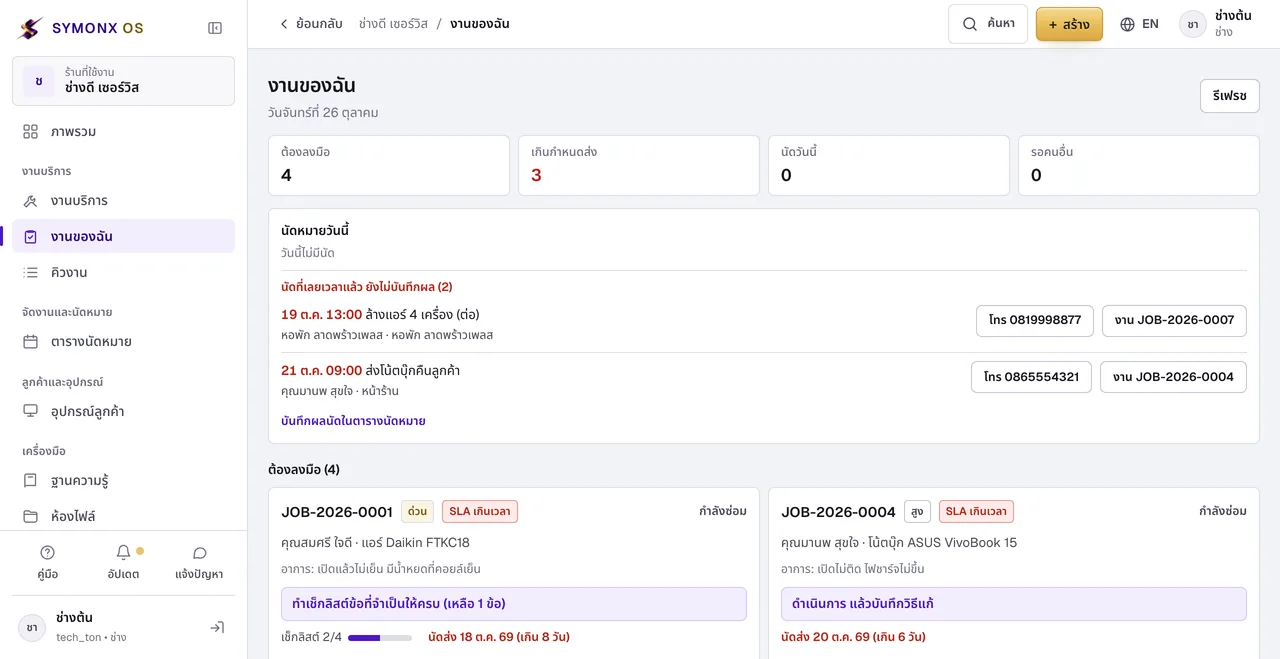
- ตัวเลขบนสุด: ต้องลงมือ · เกินกำหนดส่ง · นัดวันนี้ · รอคนอื่น
- นัดหมายวันนี้: เวลา ชื่อนัด ลูกค้า สถานที่ พร้อมปุ่มโทรหาลูกค้าและปุ่มเปิดงาน นัดที่เลยเวลาแล้วแต่ยังไม่บันทึกผล (ย้อนหลัง 14 วัน) แสดงแยกเป็นสีแดง กดไปบันทึกผลที่ตารางนัดหมาย
- ต้องลงมือ: งานที่ช่างทำต่อได้เลย เรียงตามความเร่งด่วนแบบเดียวกับคิวงาน แต่ละการ์ดบอกขั้นต่อไป เช่น “ตรวจเช็กอาการและบันทึกสาเหตุ” “ทำเช็กลิสต์ข้อที่จำเป็นให้ครบ (เหลือ 1 ข้อ)” “ดำเนินการ แล้วบันทึกวิธีแก้” พร้อมแถบความคืบหน้าเช็กลิสต์
- รอคนอื่น (กดเพื่อเปิด): งานที่รอร้านส่งใบเสนอราคา รอลูกค้าอนุมัติ รออะไหล่ หรือบันทึกครบแล้วรอหน้าร้านออกบิล/ส่งมอบ
- ขั้นต่อไปคิดจากสถานะและข้อมูลจริงของงาน (สาเหตุ วิธีแก้ เช็กลิสต์ รออะไหล่) ไม่ใช่ป้ายที่ใครพิมพ์ไว้ การบันทึกทั้งหมดทำในหน้ารายละเอียดงานตามสิทธิ์เดิม
- งานที่ยังไม่มีผู้รับผิดชอบแสดงเป็นจำนวน — ช่างรับงานเองไม่ได้ ให้หัวหน้าหรือหน้าร้านมอบหมายที่หน้า “จัดงานช่าง”
จัดงานช่าง (ใหม่ · เจ้าของและพนักงาน)
เมนู จัดงานช่าง ใช้ดูว่าใครถืองานอะไร งานไหนยังไม่มีคนรับ งานไหนเสี่ยง และมอบหมาย/เปลี่ยนช่างได้จากหน้าเดียว ช่างเข้าหน้านี้ไม่ได้
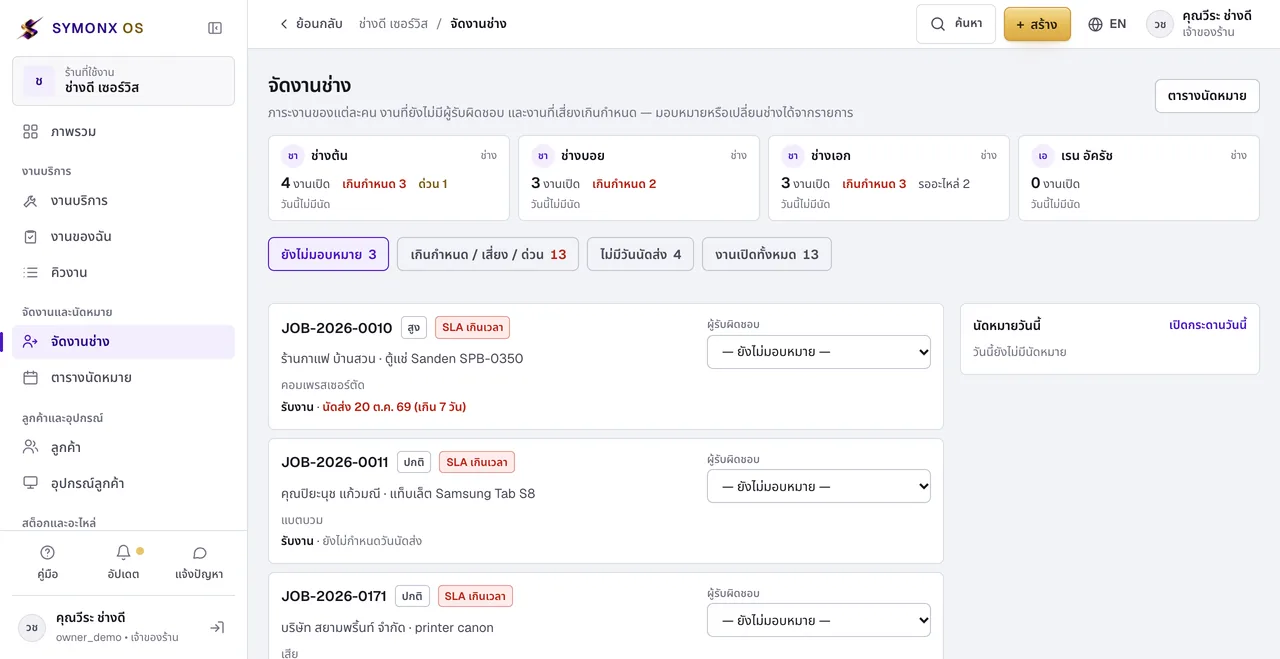
- ดูการ์ดภาระงานด้านบน: งานเปิด เกินกำหนด ด่วน รออะไหล่ และนัดวันนี้ของแต่ละคน (กดการ์ดเพื่อกรองเฉพาะงานของคนนั้น)
- เลือกตัวกรอง ยังไม่มอบหมาย · เกินกำหนด / เสี่ยง / ด่วน · ไม่มีวันนัดส่ง · งานเปิดทั้งหมด
- เลือกชื่อในช่อง ผู้รับผิดชอบ ของงาน ระบบบันทึกทันทีและแสดงข้อความยืนยันด้านบนรายการ
💡 เคล็ดลับ: ถ้ามีคนอื่นมอบหมายงานเดียวกันไปก่อนระหว่างที่คุณเปิดหน้าค้างไว้ ระบบจะไม่เขียนทับ แต่แจ้งว่า “งานนี้ถูกมอบหมายหรือเปลี่ยนผู้รับผิดชอบไปแล้ว” และโหลดข้อมูลล่าสุดให้
ลิงก์ลูกค้า: ติดตามงาน และอนุมัติใบเสนอราคาเอง
ที่หน้ารายละเอียดงาน กด “ลิงก์สถานะให้ลูกค้า” แล้วส่งลิงก์ทาง LINE/SMS ลูกค้าเปิดได้โดยไม่ต้องสมัครหรือเข้าสู่ระบบ
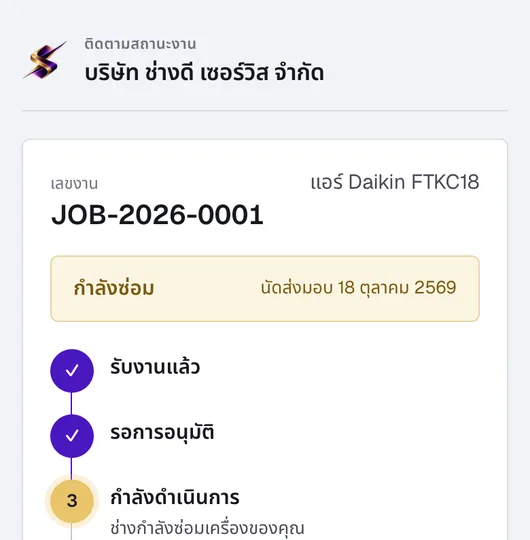
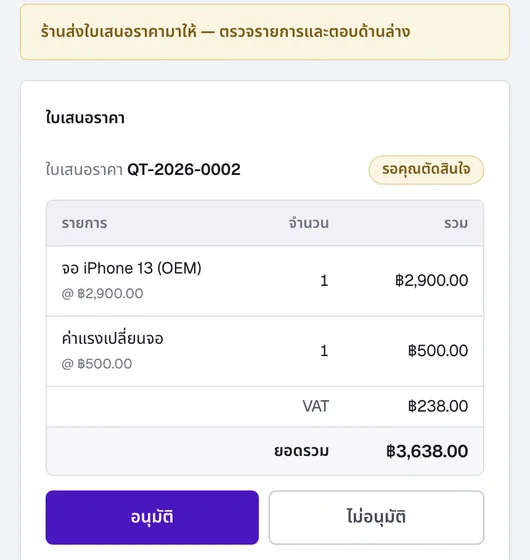
- ลูกค้าเห็น: สถานะ 4 ขั้น ไทม์ไลน์ วันนัดส่งมอบ นัดหมายที่จะถึง (ไม่มีชื่อช่าง) สถานะใบแจ้งหนี้/ใบเสร็จ (ไม่มียอดเงิน) และรายการกับราคาของใบเสนอราคาที่รอตัดสิน
- ลูกค้ากด อนุมัติ หรือ ไม่อนุมัติ ได้ครั้งเดียวต่อใบ ใช้กติกาเดียวกับพนักงานกด: อนุมัติแล้วงานไปขั้น “กำลังซ่อม” ปฏิเสธแล้วงานที่ยังไม่เริ่มซ่อมถูกยกเลิก ทุกครั้งมีบันทึกในประวัติว่า “ลูกค้าตอบผ่านลิงก์”
- งานที่ยกเลิกหรือส่งมอบแล้ว ลูกค้าตอบใบเสนอราคาที่ค้างไม่ได้ และไม่เห็นราคานั้นอีก
- เพิกถอน / ออกลิงก์ใหม่: กดที่ปุ่ม “ลิงก์สถานะให้ลูกค้า” ในหน้ารายละเอียดงาน ลิงก์เก่าที่ถูกเพิกถอนหรือหมุนเวียนแล้วจะเปิดไม่ได้และใช้ตอบใบเสนอราคาไม่ได้ทันที
- หลังส่งมอบ ลูกค้าให้คะแนนความพึงพอใจ 1–5 ดาวจากลิงก์เดียวกันได้ครั้งเดียว
💡 เคล็ดลับ: อย่าโพสต์ลิงก์ไว้ในที่สาธารณะ ใครมีลิงก์ก็เห็นสถานะงานนั้นได้ ถ้าส่งผิดคน ให้กด “เพิกถอน” แล้วออกลิงก์ใหม่
คิวงาน ปฏิทิน และผลงานบริการ
อยู่ในกลุ่มเมนู “งานบริการ” (โหมดง่ายเห็น “คิวงาน” ที่แถบข้าง ส่วนปฏิทินและผลงานอยู่ใต้ “เมนูเพิ่มเติม”)
- คิวงาน: รวมงานที่ยังเปิดอยู่ แยกกลุ่ม ด่วน · เสี่ยงเกิน SLA · เกินกำหนดส่ง · ใกล้ครบกำหนด (ภายใน 24 ชั่วโมง) · งานใหม่ (ยังไม่มอบหมาย) · มอบหมายแล้ว · กำลังดำเนินการ · รอลูกค้า · รออะไหล่ งาน 1 งานอยู่ได้หลายกลุ่ม กดกลุ่มเพื่อกรอง กดงานเพื่อเปิด ติ๊ก “เฉพาะงานของฉัน” เพื่อดูงานที่มอบหมายให้คุณ
- เรียงลำดับ: งานที่เลยกำหนดส่งก่อน → ความสำคัญ → สถานะ SLA → งานที่รับมานานสุด คิวไม่แสดงตัวเลขเงิน และช่างเห็นเฉพาะงานของตัวเองกับงานที่ยังไม่มอบหมาย (แสดงสูงสุด 500 งานที่เก่าสุด)
- ตารางนัดหมาย: ดูแบบวัน (กระดานรายช่าง) สัปดาห์ เดือน หรือรายการนัดที่จะถึง/เลยเวลา สร้าง แก้ เลื่อน มอบหมายช่าง และยกเลิกนัด (ต้องใส่เหตุผล) ได้ ถ้าเวลาชนกับนัดเดิมของช่างคนเดียวกัน ระบบไม่ยอมบันทึกและเสนอเวลาว่างถัดไปให้ ช่างเห็นเฉพาะนัดของตัวเองและบันทึกผลนัดของตัวเองได้ (เสร็จ · ลูกค้าไม่อยู่)
- ผลงานบริการ (เจ้าของและพนักงาน ช่างเข้าไม่ได้): เลือกช่วง 7 วัน 30 วัน 90 วัน หรือ 1 ปี ดู งานที่กำลังดำเนินการ ส่งมอบแล้ว เกินกำหนดส่ง ส่งมอบทันนัด ทันเวลา SLA เวลาตอบสนองเฉลี่ย เวลาปิดงานเฉลี่ย ช่างทำงานจริงเฉลี่ย รอเฉลี่ย เวลาเฉลี่ยในแต่ละขั้น ภาระงานของช่าง และปัญหาที่อาจเกิดซ้ำ ส่วนการเงิน (รายได้ ต้นทุนบริการ กำไรขั้นต้น) เจ้าของเท่านั้น
- ความพึงพอใจลูกค้า: ลูกค้าให้คะแนน 1–5 ดาวได้เองจากลิงก์ติดตามสถานะ หลังงานถูกตั้งเป็น “ส่งมอบแล้ว” (ให้ได้ครั้งเดียวต่องาน) หน้าผลงานบริการแสดงค่าเฉลี่ยของช่วงเวลาที่เลือก ถ้ายังไม่มีใครให้คะแนนในช่วงนั้นจะแสดง “ยังไม่มีรีวิว” ไม่เดาตัวเลขขึ้นมา
เวลาของงาน ไทม์ไลน์ และ SLA
- ไทม์ไลน์ (หน้ารายละเอียดงาน): เรียงเหตุการณ์ใหม่สุดก่อน มีเปลี่ยนสถานะ (พร้อมผู้เปลี่ยนและเวลาที่อยู่ในขั้นนั้น) บันทึก และเอกสารที่เกี่ยวข้อง แต่ละรายการมีป้าย “ภายใน” หรือ “ลูกค้าเห็น” ช่างไม่เห็นเหตุการณ์เอกสารการเงิน
- เพิ่มบันทึก: เลือก “ภายในร้านเท่านั้น” (ลูกค้าไม่เห็น) หรือ “แจ้งลูกค้า” (แสดงในลิงก์ติดตามสถานะของลูกค้า)
- ลิงก์ติดตามสำหรับลูกค้า (ปุ่ม “ลิงก์สถานะให้ลูกค้า”): ลูกค้าเห็นชื่อร้าน เลขงาน อุปกรณ์ สถานะ วันรับงาน นัดส่งมอบ วันหมดประกัน ความคืบหน้า และราคาเฉพาะใบเสนอราคาที่รอลูกค้าตัดสิน แต่ไม่เห็นชื่อ/เบอร์ลูกค้า ต้นทุน บันทึกภายใน หรือชื่อพนักงาน — รายละเอียดในหัวข้อ ลิงก์ลูกค้า
- เวลาของงานนี้: งานใช้เวลารวม · ช่างทำงานจริง · รอ (รออนุมัติ + รออะไหล่) · ตอบสนองครั้งแรก และเวลาในแต่ละขั้น ระบบบันทึกประวัติสถานะให้อัตโนมัติทุกครั้งที่สถานะเปลี่ยน งานที่เปิดก่อนเริ่มบันทึกประวัติจะแสดงเฉพาะช่วงหลังจากนั้น (ไม่เดาเวลาย้อนหลัง)
- SLA (เป้าหมายเวลา): เจ้าของตั้งที่ “ตั้งค่า → ตั้งค่างานบริการ” กำหนดเวลาตอบสนองและเวลาปิดงานตามความสำคัญ (ค่าเริ่มต้น: ด่วน 30 นาที/4 ชั่วโมง · สูง 2 ชั่วโมง/1 วัน · ปกติ 8 ชั่วโมง/3 วัน · ต่ำ 1 วัน/7 วัน) แม่แบบงานกำหนดเป้าเฉพาะประเภทได้ “เสี่ยง” คือใช้เวลาไปแล้ว 80% ขึ้นไป (ปรับได้) “ตอบสนอง” นับเมื่อมอบหมายช่างหรือเปลี่ยนสถานะครั้งแรก และ “ปิดงาน” นับที่การส่งมอบ
- หยุดนาฬิกา: ตั้งให้ไม่นับเวลาตอนรอลูกค้า/รออนุมัติ และตอนรออะไหล่ได้ (ค่าเริ่มต้นหยุดทั้งสอง) ป้าย “นาฬิกา SLA หยุดอยู่” จะขึ้นที่งานนั้นและคิวงาน นอกจากนี้ตั้งให้นับเฉพาะเวลาทำการ (เวลาไทยและวันทำการที่กำหนด) ได้ การหยุดนาฬิกามีผลกับงานที่เปลี่ยนสถานะหลังเริ่มบันทึกประวัติเท่านั้น
- การแจ้งเตือน (หน้าเดียวกัน “ตั้งค่างานบริการ” เจ้าของเท่านั้น): ใส่ URL ปลายทางที่รับ JSON POST เช่น Discord, Slack, Zapier, Make หรือ n8n ระบบจะส่งข้อความให้อัตโนมัติทุกครั้งที่งานเปลี่ยนสถานะ หรือเมื่อร้านเลือก “แจ้งลูกค้า” ในไทม์ไลน์ กด “ทดสอบ” เพื่อลองก่อนบันทึกได้ ไม่ตั้งค่าไว้ = ไม่ส่งอะไรเลย (ยังไม่รองรับ LINE โดยตรง)
💡 เคล็ดลับ: “รอลูกค้า” กับ “รออนุมัติ/เสนอราคา” อยู่ในขั้นเดียวกันของระบบ (รออนุมัติ) จึงแยกจากกันในรายงานไม่ได้
อุปกรณ์ของลูกค้า และประวัติ
- เมนู ลูกค้า → อุปกรณ์ กด “+ เพิ่มอุปกรณ์” ใส่ชื่อ (บังคับ) ลูกค้า หมวดหมู่ ยี่ห้อ รุ่น ซีเรียล ที่ตั้ง และวันหมดประกัน ถ้าซีเรียลซ้ำกับเครื่องที่มีอยู่ ระบบเตือนและให้เลือกว่าจะบันทึกซ้ำ (เช่น เครื่องเปลี่ยนเจ้าของ) หรือไม่
- ตอนรับงานใหม่ (โหมดมาตรฐาน) เลือก อุปกรณ์ของลูกค้า ที่ลงทะเบียนไว้ ยี่ห้อ/รุ่น/ซีเรียลจะเติมให้ถ้าไม่ได้กรอก หรือผูกอุปกรณ์ภายหลังในแผง “การบริการ” ก็ได้
- สถานะอุปกรณ์เปลี่ยนตามงานให้เอง: มีงานรับแล้ว = อยู่ระหว่างบริการ · กำลังซ่อม = กำลังซ่อม · ไม่มีงานเปิด = ใช้งานปกติ ส่วน “เลิกใช้” และ “สูญหาย” ตั้งเองได้
- กดที่อุปกรณ์เพื่อดูหน้าประวัติ: จำนวนครั้งที่เข้าซ่อม บริการล่าสุด สถานะการรับประกัน อะไหล่ที่เคยใช้ ช่างที่เคยดูแล และรายการซ่อมทุกครั้งพร้อมสาเหตุ/วิธีแก้ที่ช่างบันทึก
- ปัญหาที่อาจเกิดซ้ำ: ถ้าเครื่องเดียวกันมีอาการคล้ายเดิมตั้งแต่ 2 ครั้งขึ้นไป ระบบแสดงจำนวนครั้ง ช่วงเวลา และอะไหล่ที่เกี่ยวข้อง เป็นข้อสังเกตจากอาการที่คล้ายกัน ไม่ใช่การฟันธงสาเหตุ (จะบอกสาเหตุก็ต่อเมื่อช่างกรอกสาเหตุตรงกันทุกงาน)
- ต้นทุนสะสมของเครื่อง เห็นเฉพาะเจ้าของ ช่างเห็นเฉพาะงานของตัวเองและงานที่ยังไม่มอบหมาย
- ลบอุปกรณ์ได้เฉพาะที่ยังไม่เคยมีงาน ถ้ามีประวัติแล้วให้ตั้งสถานะ “เลิกใช้” แทน
- การแนบไฟล์กับอุปกรณ์ ยังไม่รองรับ
ฐานความรู้ และแม่แบบงาน
- ฐานความรู้ (เมนู ความรู้): เก็บบทความ อาการ → สาเหตุ → วิธีแก้ พร้อมรุ่นที่ใช้ได้ อะไหล่ ข้อควรระวัง และแท็ก ค้นหาได้หลายคำพร้อมกัน (ต้องพบทุกคำ)
- ทุกบทบาทอ่านได้ ช่างเขียนบทความใหม่ได้ ส่วนแก้ไข/ลบบทความเป็นของเจ้าของและพนักงาน บทความที่ปิดใช้งานจะไม่ปรากฏในการค้นหา
- สร้างจากงานได้เลย: กรอก “วิธีแก้” ในแผง “การบริการ” ของงาน แล้วกด “บันทึกเป็นความรู้” (ถ้ายังไม่กรอกวิธีแก้ ระบบจะไม่สร้างบทความเปล่า)
- แม่แบบงาน (เจ้าของ ที่ ตั้งค่า → ตั้งค่างานบริการ): กด “สร้างชุดเริ่มต้น 5 แบบ” (ซ่อมเครื่องพิมพ์ ซ่อมคอมพิวเตอร์ ติดตั้งระบบเครือข่าย ติดตั้งกล้องวงจรปิด บำรุงรักษาเชิงป้องกัน) หรือเพิ่มเอง กำหนดความสำคัญเริ่มต้น เป้าเวลา และเช็กลิสต์ (พิมพ์ทีละบรรทัด ขึ้นต้นด้วย * = จำเป็นต้องติ๊กก่อนส่งมอบ) ปิดใช้งานหรือลบได้โดยงานเดิมไม่หาย
- เลือกแม่แบบตอนรับงาน (โหมดมาตรฐาน) หรือที่แผง “การบริการ” ระบบเติมเช็กลิสต์และความสำคัญให้ ไม่บังคับใช้ทุกงาน
ค้นหารวม
กดปุ่ม “ค้นหา” บนแถบบน หรือ Ctrl/⌘ + K พิมพ์อย่างน้อย 2 ตัวอักษร เช่น เลขซีเรียลของเครื่อง ชื่อลูกค้า เลขที่งาน หรือเลขที่เอกสาร ระบบค้น ลูกค้า งานบริการ อุปกรณ์ ใบเสนอราคา ใบแจ้งหนี้ สินค้า และฐานความรู้ ในช่องเดียว โดยแสดงเฉพาะหมวดที่คุณมีสิทธิ์ดู และช่างเห็นเฉพาะงานของตัวเอง
บทบาทผู้ใช้
- เจ้าของ (OWNER) — ใช้ได้ทุกเมนู จัดการผู้ใช้ ตั้งค่าธุรกิจและเป้าหมายเวลา (SLA) ส่งออก/สำรองข้อมูล ดูข้อมูลการเงินทั้งหมด รวมถึงต้นทุนบริการและกำไรต่องาน
- พนักงาน (STAFF) — ใช้งานประจำวันได้ครบ: ลูกค้า อุปกรณ์ งาน คิวงาน เอกสาร สินค้า การเงิน ไฟล์ ฐานความรู้ และดูผลงานบริการ กรอกต้นทุนบริการได้ แต่ไม่เห็นกำไรต่องาน และจัดการผู้ใช้/ตั้งค่าธุรกิจ/ตั้งค่า SLA ไม่ได้
- ช่าง (TECHNICIAN) — ใช้ “งานบริการ” “คิวงาน” “ปฏิทินงาน” “อุปกรณ์” (ดูอย่างเดียว) และ “ฐานความรู้” (เขียนบทความได้) เห็นเฉพาะงานของตัวเองกับงานที่ยังไม่มอบหมาย อัปเดตสถานะ บันทึกอะไหล่ ติ๊กเช็กลิสต์ และบันทึกสาเหตุ/วิธีแก้ได้ ไม่เห็นข้อมูลเงิน ต้นทุน หรือกำไร (ถ้าเข้าหน้าอื่นจะถูกพากลับมาที่งานบริการ)
เจ้าของร้านเพิ่มผู้ใช้ที่เมนู “ผู้ใช้งาน” ทุกคนมีชื่อผู้ใช้และรหัสผ่านของตัวเอง อย่าแชร์บัญชีร่วมกัน เพราะประวัติการแก้ไขจะบันทึกชื่อผู้ทำรายการ สิทธิ์ทั้งหมดตรวจที่เซิร์ฟเวอร์ ไม่ใช่แค่ซ่อนปุ่มในหน้าจอ
SYMONX OS AI: ใช้ได้แล้ว / กำลังพัฒนา
- ถาม-ตอบเป็นภาษาไทยจากข้อมูลจริงของร้าน (เมนู SYMONX OS AI) เช่น งานไหนต้องรีบ ใครค้างจ่าย สินค้าไหนใกล้หมด สรุปภาพรวมธุรกิจ
- ค้นฐานความรู้ ประวัติอุปกรณ์ และค้นรวมให้ได้ตามสิทธิ์ของคนถาม
- อ่านข้อมูลอย่างเดียว ไม่แก้ไขหรือลบข้อมูล และไม่เห็นเกินสิทธิ์ของผู้ถาม
- ถ้าไม่มีข้อมูลหรือไม่มีสิทธิ์ AI จะบอกตรงๆ ไม่แต่งคำตอบ ตรวจตัวเลขสำคัญซ้ำก่อนตัดสินใจเสมอ
- ผู้ช่วยคัดแยกงานใหม่ แนะนำความสำคัญ ประเภท และขั้นตอนถัดไป
- ผู้ช่วยช่างระหว่างทำงาน ค้นประวัติ ความรู้ และอะไหล่ให้
- ผู้ช่วยเสนอราคาจากงานคล้ายกันในอดีต
- วิเคราะห์ธุรกิจเชิงลึก เช่น บริการไหนทำกำไรสูงสุด
ทดลองใช้ฟรีและค่าบริการ
- สมัครใหม่ทดลองใช้ ฟรี 30 วัน ไม่ต้องใส่บัตรเครดิต เห็นจำนวนวันที่เหลือบนแถบด้านบน
- หลังทดลอง ค่าบริการ 199 บาท/เดือน (ต่อครั้ง 30 วัน)
- ชำระโดยโอนเงินตามหน้า “แพ็กเกจและการชำระค่าบริการ” (/billing) แล้วกด “แจ้งโอนเงินแล้ว” และส่งสลิปทาง LINE ผู้ดูแลตรวจแล้วต่ออายุให้ภายใน 1 วันทำการ
- เมื่อครบกำหนดแล้วไม่ชำระ ระบบจะหยุดใช้งานชั่วคราว ข้อมูลของคุณยังอยู่ครบ และกลับมาใช้ได้ทันทีหลังต่ออายุ
ข้อควรรู้
- ทำงานบนมือถือได้ รายการจะเปลี่ยนเป็นการ์ดอ่านง่ายเมื่อหน้าจอแคบ
- เอกสารที่ออกแล้ว (ใบแจ้งหนี้ ใบเสร็จ) แก้ไข/ยกเลิก/คืนเงินผ่านขั้นตอนของระบบเท่านั้น เพื่อให้ตัวเลขการเงินตรงกันเสมอ
- สำรองข้อมูลสม่ำเสมอที่ “ประวัติ & ส่งออก” (เจ้าของร้าน) และเก็บไฟล์ไว้ในที่ปลอดภัย
- ตั้งรหัสผ่านที่เดายาก (อย่างน้อย 8 ตัว จะเป็นตัวเลขล้วน ตัวอักษรล้วน หรือผสมกันก็ได้) และออกจากระบบทุกครั้งเมื่อใช้เครื่องสาธารณะ
- ถ้าหน้าเว็บค้างหรือแสดงผลเพี้ยนหลังระบบอัปเดต ให้รีเฟรชแบบล้างแคช (Ctrl/Cmd + Shift + R)
คำถามที่พบบ่อย
- ลืมรหัสผ่านทำอย่างไร
- ให้เจ้าของร้านรีเซ็ตรหัสผ่านให้ที่เมนู “ผู้ใช้งาน” ถ้าเจ้าของร้านลืมเอง ติดต่อผู้ดูแลระบบทาง LINE
- ข้อมูลของร้านอื่นจะมาปนกับของเราไหม
- ไม่ ข้อมูลแต่ละธุรกิจแยกจากกันตั้งแต่ระดับฐานข้อมูล
- ลบงาน/เอกสารได้ไหม
- ลบได้เฉพาะรายการที่ยังไม่มีผลทางการเงินและมีสิทธิ์เพียงพอ รายการที่ผูกกับเงินหรือสต็อกใช้การยกเลิก/คืนเงินแทน
- ข้อมูลหายไหมถ้าไม่ชำระครบกำหนด
- ไม่หาย ระบบแค่หยุดใช้งานชั่วคราวจนกว่าจะต่ออายุ
- พิมพ์เอกสารอย่างไร
- เปิดเอกสารแล้วกดพิมพ์ เลือก “บันทึกเป็น PDF” ได้ หัวเอกสารใช้ข้อมูลจาก “ตั้งค่าธุรกิจ”
- ติดต่อผู้ดูแลระบบ
- ผ่าน LINE ตาม QR ที่หน้า “แพ็กเกจและการชำระค่าบริการ”
ติดต่อผู้ให้บริการ
มีคำถาม พบปัญหา หรืออยากให้ช่วยตั้งค่าร้านเริ่มต้น ทักมาทาง LINE ได้เลย สแกน QR ด้านล่างเพื่อเพิ่มเพื่อน:

- • ตอบกลับภายในเวลาทำการ
- • แจ้งชื่อธุรกิจและชื่อผู้ใช้ของคุณทุกครั้ง เพื่อให้ตรวจสอบได้เร็ว
- • ส่งสลิปการโอนค่าบริการทางช่องทางนี้ได้